
Windows 11 langsam? Vier Handgriffe, die helfen
Vier Handgriffe, die Sie selbst machen können, ohne Fachwissen und ohne neue Programme. Und wann sie nicht mehr reichen.
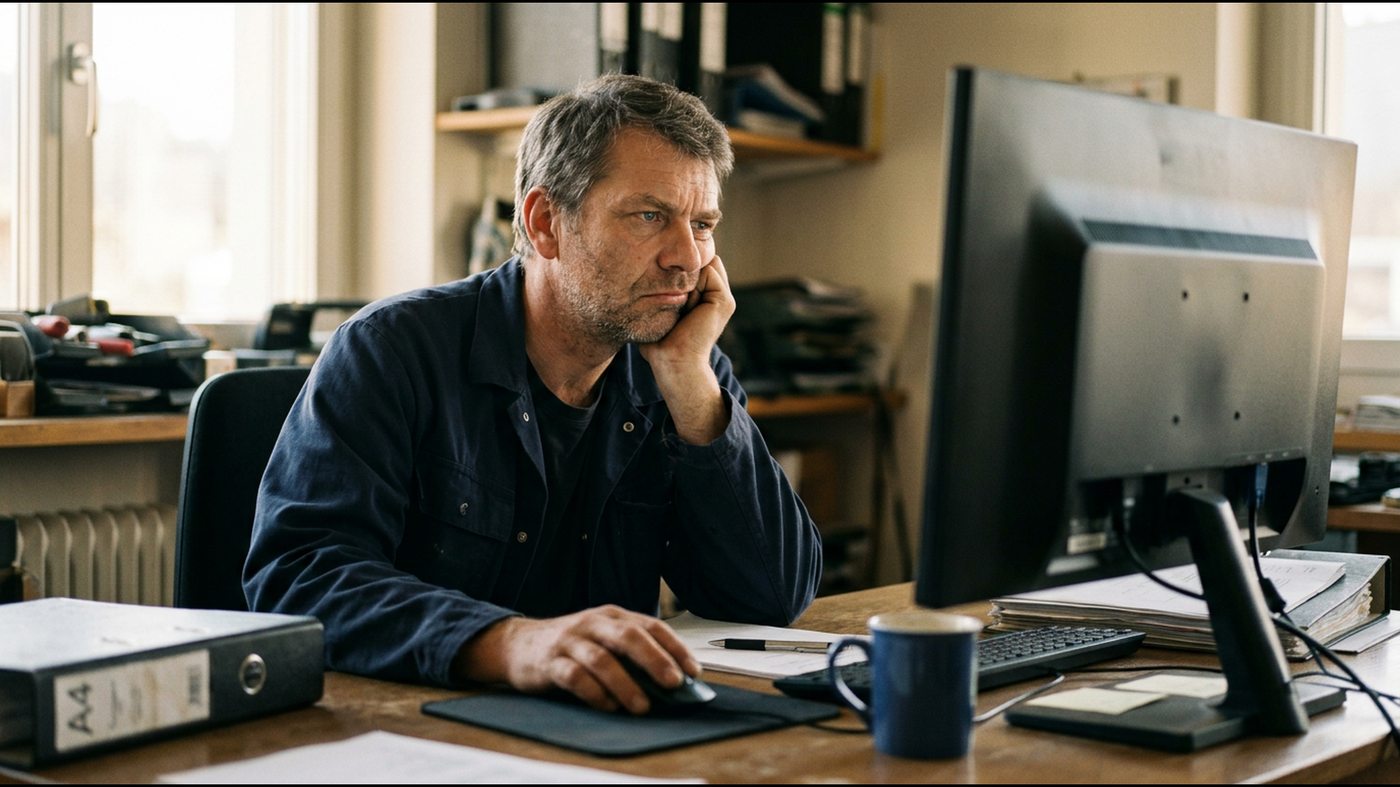
Die kurze Antwort: Ist Windows 11 langsam, liegt das meistens an einem von vier Dingen: Zu viele Programme starten automatisch mit, die Festplatte ist fast voll, Updates warten, oder der PC verschwendet Kraft an optische Effekte. Gegen jedes davon gibt es einen Handgriff, den Sie selbst machen können, ohne Fachwissen und ohne zusätzliche Programme. Wir zeigen Schritt für Schritt, wie.
Zur Einordnung: Hier geht es um einen PC, der Windows 11 kann, aber träge geworden ist. Lautet Ihre Frage «Schafft mein PC Windows 11 überhaupt?», dann lesen Sie besser unseren Beitrag PC zu alt für Windows 11?. Das ist ein anderes Problem mit anderen Lösungen.
Handgriff 1: Neu starten und Updates einspielen
Klingt banal, hilft aber oft. Viele Computer laufen tagelang durch oder werden abends nur zugeklappt. Offene Programme sammeln sich an und belegen Arbeitsspeicher, der PC wird zäher und zäher. Microsoft nennt den Neustart selbst als einen der ersten Schritte gegen einen langsamen PC.
So geht es:
- Wählen Sie im Startmenü «Neu starten», nicht nur den Deckel zuklappen.
- Öffnen Sie danach das Startmenü, wählen Sie «Einstellungen», dann «Windows Update», und klicken Sie auf «Nach Updates suchen».
- Installieren Sie, was angeboten wird, und starten Sie neu, wenn Windows dazu auffordert. Updates bringen Sicherheit, Fehlerkorrekturen und frische Gerätetreiber (die Vermittler zwischen Windows und Ihrer Hardware). Das kann den Betrieb runder machen.
Handgriff 2: Den Autostart aufräumen
Mit der Zeit tragen sich viele Programme selbst in den Autostart ein und laufen ab dem Anmelden im Hintergrund mit, ob Sie sie brauchen oder nicht. Wer Windows 11 schneller machen will, fängt am besten hier an.
Wichtig: Den Autostart deaktivieren heisst nicht löschen. Das Programm bleibt installiert. Es startet nur nicht mehr von selbst, sondern erst, wenn Sie es öffnen.
So räumen Sie auf:
- Öffnen Sie das Startmenü und wählen Sie «Einstellungen».
- Wählen Sie «Apps» und darin den Punkt mit den Start-Apps.
- Stellen Sie den Schalter bei allen Programmen auf «Aus», die nicht gleich nach dem Anmelden laufen müssen, zum Beispiel Musikdienste oder Chat-Programme. Ihr Virenschutz bleibt eingeschaltet. Der gleiche Weg geht auch über den Task-Manager: Drücken Sie die Tasten STRG + UMSCHALT + ESC, wählen Sie «Start-Apps» und dann beim jeweiligen Programm «Deaktivieren».
Handgriff 3: Speicherplatz freigeben
Eine fast volle Festplatte bremst ebenfalls. Microsoft führt das Freigeben von Speicherplatz als Massnahme für mehr Tempo auf, und Windows 11 hat dafür eine eingebaute Aufräumhilfe.
So nutzen Sie sie:
- Öffnen Sie das Startmenü, wählen Sie «Einstellungen», dann «System», dann «Speicher».
- Schalten Sie die «Speicheroptimierung» ein. Windows entfernt dann selbständig temporäre Dateien (Ablagedateien, die Programme nur kurz anlegen) und nach einer Weile auch den Inhalt des Papierkorbs.
- Im gleichen Fenster schlägt Windows unter den Bereinigungsempfehlungen zusätzlich grosse oder lange nicht benutzte Dateien zum Entfernen vor. Schauen Sie die Liste kurz durch, bevor Sie auf «Bereinigen» klicken. Was Sie hier entfernen, ist danach weg, auch der Inhalt des Papierkorbs.
Handgriff 4: Visuelle Effekte abschalten
Windows 11 blendet Fenster weich ein, lässt Menüs gleiten und zeichnet Schatten. Das sieht hübsch aus, kostet aber Rechenleistung. Auf einem älteren Gerät ist das genau die Leistung, die für die eigentliche Arbeit fehlt.
So schalten Sie die Effekte ab:
- Öffnen Sie das Startmenü und tippen Sie «Darstellung und Leistung von Windows anpassen» ein. Öffnen Sie den Treffer.
- Wählen Sie im Reiter «Visuelle Effekte» die Einstellung für die beste Leistung und bestätigen Sie mit «OK». Die Fenster springen danach ohne Animation auf. Das wirkt am Anfang ungewohnt nüchtern. Ihrer Arbeit tut es keinen Abbruch, und der PC muss weniger rechnen.
Das lösen die vier Handgriffe nicht
Die vier Handgriffe holen heraus, was in Ihrem PC steckt, mehr nicht. In drei Fällen reichen sie nicht:
- Stockt der PC bei vielen offenen Programmen oder grossen Dateien regelmässig, fehlt oft schlicht Arbeitsspeicher. Bei vielen Geräten lässt er sich nachrüsten.
- Ältere PCs haben oft noch eine mechanische Festplatte mit drehenden Scheiben. Eine SSD arbeitet ohne bewegliche Teile und darum deutlich schneller. Bei einem sonst gesunden PC ist der Wechsel oft die spürbarste Verbesserung.
- Irgendwann ist der PC insgesamt zu schwach. Dann bringt weiteres Aufräumen nichts mehr, und auch kein Wunderprogramm aus dem Internet.
Wenn Sie nicht wissen, woran es liegt
Wir schauen es uns an und sagen Ihnen, ob sich eine Aufrüstung lohnt oder ob das Geld besser in ein anderes Gerät fliesst. Verrechnet wird nach Aufwand: CHF 130.–/h für Private, CHF 160.–/h für Firmen. Mehr dazu auf unserer Seite IT-Support für Privatkunden.
Gut zu wissen
Brauche ich ein Tuning-Programm, um Windows 11 schneller zu machen?
Nein. Alles, was die vier Handgriffe brauchen, ist in Windows 11 schon eingebaut. Sie müssen nichts herunterladen und nichts kaufen.
Kann ich dabei etwas kaputt machen?
Kaum. Ein Programm aus dem Autostart zu nehmen löscht es nicht. Sie können den Schalter jederzeit wieder auf «Ein» stellen. Nur beim Speicherplatz gilt: Liste kurz anschauen, bevor Sie bestätigen, denn der Papierkorb wird dabei geleert.
Mein PC ist nach allen vier Handgriffen immer noch langsam. Was jetzt?
Dann liegt es vermutlich an der Technik im Gerät: zu wenig Arbeitsspeicher, eine alte Festplatte oder ein zu schwacher Prozessor. Das prüfen wir für Sie und sagen Ihnen, ob sich eine Aufrüstung lohnt.
Gilt das auch für Windows 10?
Die Handgriffe gibt es dort ähnlich, einzelne Menüs heissen anders. Wichtiger: Windows 10 bekommt keine Sicherheitsupdates mehr. Was das für Ihren PC bedeutet, lesen Sie im Beitrag PC zu alt für Windows 11?.
Das könnte Sie interessieren
Bereit für IT, die einfach läuft?
Rufen Sie an oder schreiben Sie uns. Wir melden uns mit einer Einschätzung.